ちょっとずつ前に進んでます。
遅ればせながら、Bentoを試しています。
謎多くて問題山積みですけど、
新しいことするのって楽しいです w
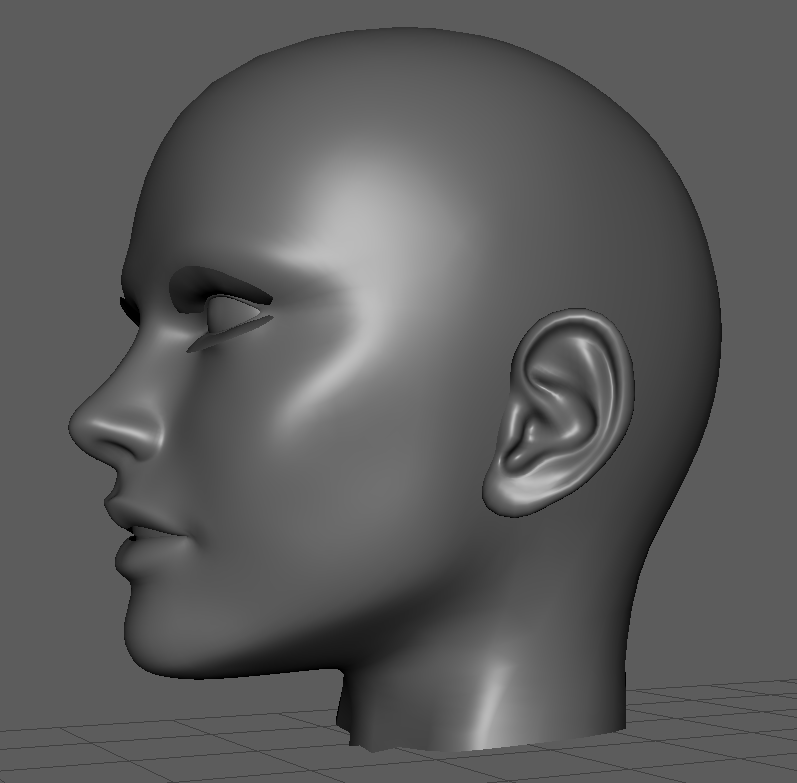
Bentoのまつ毛ってどうやって処理すればいいのでしょう・・・




先日、行きつけのカフェで、Gosというお店の話題が出ました。
その時はお店の名前と商品が一致しなくて、うまく話題に乗れなかったのですけど、
あとで気になってテレポしてみたら、あ!このお店・・・
すごいクオリティの靴とかを売ってるお店で、前から気になっていたところでしたw
ただ、以前から使っていたテストバージョンのメッシュ足では、位置が合わないので
うまく装着できず、残念な思いをした記憶があります。
ということで・・・

Gosさんの靴、使えるように足を調整しました^^
ただ、Gosさんのグラデーションレイヤーは、デフォ足にぴったり合わせてあるので、
足首より少し上がかなりへこんでいて、それに合わせるとメッシュボディも
その部分を故意にへこませないといけなくなるので、販売時にどうしようか悩みどころです。
さて、GW中になんとかすべてのモデル(今回のメッシュボディはいろいろパーツが多いんです ><)
を作り終えたので、次はやっとスキン製作の段階に入ります。
私は1年前まではPhotoshopでスキンを描いていたのですけど、お友達の勧めで
MARIというツールを購入して、今はそちらの方がメインになりつつあります。
MARIは3Dペインティングに特化したソフトで、映画AVATARにも使われたそうです。
私もいくつか3Dペインティングのソフトを試したことがありますけど、
その中でもMARIの充実した機能は、現在考えられる中では最高のものだと思います。
最初にNeaを作っているときにこれを知っていれば
もっと楽に作れたかも・・・と思ったりもしますw
ということで、早速MARIにモデルを移します。


まだテクスチャーの一切ついていないモデルです。
※今回はNea用のボディの作成なので、顔はNeaちゃんそのままです。
髪の毛がないと可愛そうなので、ダミーで髪の毛付けてますw
ちょっと貧弱なボディに見えるかもしれませんけど、インワールドではシェイプの値をいじれば、
あなた好みのグラマラスボディになりますので、気にしないでねw
以前にも書いた通り、UVはSLのデフォアバのUVと共通にしてるので、
販売時にはアプライヤーも出せればいいなぁ・・なんて考えてます。
それでは、スキン製作の過程は次回から・・・


さて、UVmapの設定が終わりましたので、次にスキニング(ウェイト付け)作業
に入りたいと思います。私はMayaを使っていて、今までMaya標準の機能でスキニングを
していたのですけど、スクリプターのぽぴさんが「いいソフトあるみたいだよ」って
教えてくれたので、覚えるのも兼ねて今回はngSkinToolsというアドオンソフト(無償配布)を使ってみます。
ngSkinToolsは、Mayaのスキニング作業を簡単にしてくれる便利ツールということで、
ベータ版ですけど、無償で利用できます。このツール、Webをいろいろ探したのですけど
あまり使い方を紹介している日本語ページ見つかりません。
後ほど書きますけど、私は最終的には今回のフィットメッシュの作業ではngSkinToolsを
使わないことに決めたのですけど、ある一部を除けば(ベータ版だから?)とても便利な
ツールですので、覚書の意味も含めてご紹介します。
さてそれでは作業に入ります。
まず最初に、このソフトは英語版のMayaでしか動作しませんので、普段日本語版を使っている
私は、マイコンピュータアイコンを右クリック>>>プロパティ>>>システムの詳細設定>>>
詳細設定タブ>>>環境変数で、新規の環境変数を作り、

って入れてOK押してMayaを起動します。
すると、あら不思議・・・再インストールなしで英語版のMayaが立ち上がりますw
左上のプルダウンタブをAnimationにすると、下図の赤丸の部分にngSkinToolsが現れます。

UV加工したボディモデルと以前にご紹介した加工済み(名称変更・90度回転)の
スケルトンを用意して、まずはMaya標準の機能で自動スキニングを行います。

次に、ngSkinToolsのアイコンをクリックしてツールを立ち上げ、
Initialize Skining Layersボタンを押します。
これで、ngSkinToolsに現在のスキニング情報が読み込まれて
作業できるようになります。

ngSkinToolsの秀逸なのは、スキニング作業にレイヤーを使えることです。
スキニング作業は渡来アンドエラーの連続なので、履歴管理できる
レイヤー機能はとても助かると思います。
次にミラーリング関係を設定します。
[Mirror tab]に移動して、Inializeボタンを押し、開いたウィンドウで
もう一度Intializeボタンを押します。すると、いくつかのスケルトンは
自動でミラー関係を作ってくれます。
<->でミラー関係が表示されてるのがわかります。

でも、自動で設定されないスケルトンもあるので、その場合は
右クリックして手動でミラーリングを設定します。

さて、準備も終わりましたので、ウェイト付け作業に入りましょう。
[Paint tab]でPaintボタンを押します。

Maya機能で付けた自動ウェイトが反映されているのがおわかり頂けるでしょうか。
ペイントツールはMayaのデフォツールと似てるのでわかりやすいと
思います。英語マニュアルを読むと、Ctrlキーを押すと、ブラシ強度が
1.0から0.0に、0.9から0.1になるそうです。 これすごく便利です ^^
そらから、Mayaのオリジナル機能と同様にBボタンを押しながら
マウスを左ドラッグするとブラシサイズが変わるそうです。
と、ここまでご説明してきましたし、ngSkinToolsには別の優れた機能も
あるようなのですけど、一つ問題が起きてしまいました。
このモデルは、まだメッシュの分割が確定していなくて、
スキニングを進めながら、ある部分は分割ポイントを増やしたり、
ある部分は減らしたりしながら作業を進めたかったのですけど、
このツールで一度Initializeしてから、ポリゴン分割の増減を行うと
エラーが起きてしまうことがわかりました。
ですので、とても残念なのですけど次回からMayaの
標準機能でのスキニングをご紹介します。
それでは、また。
前回フィットメッシュのボデイをデフォアバの形に合わせて調整して、
UVを自動展開するところまで書きました。今回は自動展開されたUVmapを
デフォアバのUVマップに合わせてみようと思います。
UVmapはテクスチャーの地図みたいなもので、これを下敷きにしてテクスチャーを
描かないと、オブジェクトの思い通りの場所にペイントすることができません。
ただ、他と関連なく1点だけのUVを作るなら、特にデフォアバのUV位置と一致させる
必要はありません。
ですのでNea用のUVを作るだけだったら、前回自動展開したUVで問題ないのですけど、
今回は汎用性を高くして、従来のアバター用に描いたSkinが大きな加工をせずに
そのままこのフィットメッシュボデイに適合できるようにしたいと思っています。
ご存知の方も多いかもしれませんけど、デフォアバのUVはこのようになっています。


それに対して私が自動展開されたUVmapは、前回もご紹介したように


こんな感じに展開されています。
これを角度を調整したり、切れちゃったりしている部分をくっけたりしながら
ポイントの1つ1つを根気よく調整していきます。
無機質なグリッドだけだと、適応するポイントがわからなくなっちゃうので、


こんな感じでマッピング画像に工夫したりしながら進めていきます。
とても気の長い作業なのですけど、コツコツ続けていくとこんな感じになります。
薄く見える黒い線はデフォアバのUVmap、白い線が私のモデルのUVmapです。
ここまで1週間 >.<


さて、過去に描いたデフォアバ用のSkinをマッピングしてみます。
(下のモデルは一時的にメッシュをかなり細かくプレビューしていますけど、
アップロード時には適度な目の粗さに戻します)


デフォアバには足の指がないので、足の指の部分のテクスチャーは
大きくずれて当たり前なのですけど、それ以外の部分に関しては
手の指の水かきの部分など一部の部分を除いて画像の加工なしで
対応できるようにしましたw
でも、モデルが綺麗になると気になる部分もたくさん出てきたので、
その辺の調整はまた今度^^
さて、次はいよいよスキニング作業に入ります。
それじゃ、また~


